概要
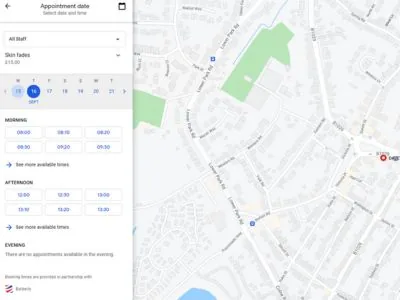
お客様がGoogleマップから直接予約できるようにしましょう。GoogleがあなたのBarberlyアカウントと連携し、すべての理容師、メニュー、空き状況をGoogleの画面上に表示します。
事前準備
- Googleマップ上で住所が確認済みである必要があります。つまり、Googleの地図にお店が表示されている状態です。
- 予約システムを設定済みのBarberlyアカウントが必要です。
機能を有効にする方法
Barberlyポータルで、メインメニュー -> アプリ -> Google Maps Booking ページを開きます。
ページ上で、メニューと店舗のステータスを確認します。連携されるのは、Googleの基準を満たすメニューと店舗のみです。すべてのメニュー、またはすべての店舗にエラーがある場合は、連携の前に修正してください。
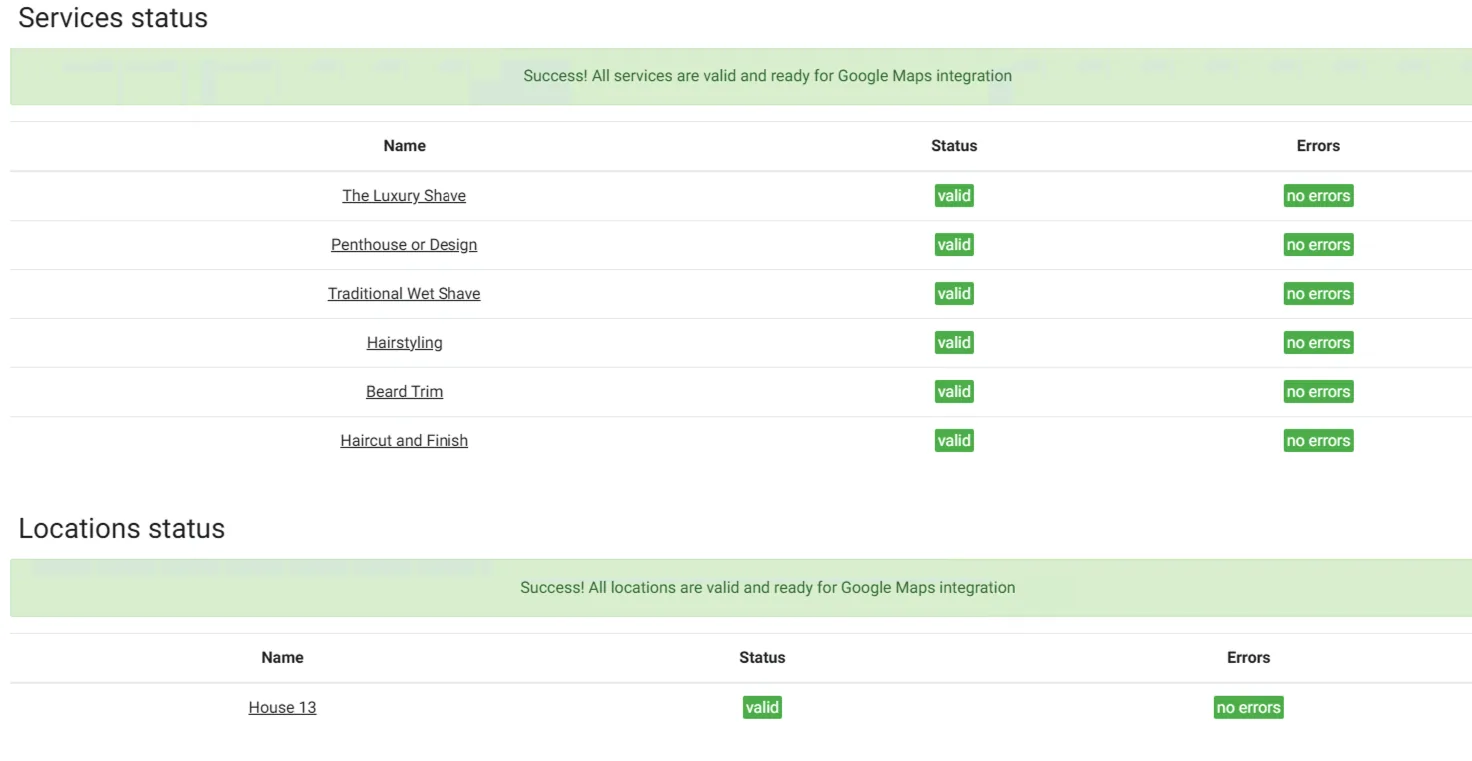
メニューや店舗にエラーがある場合は、表に一覧表示されます。
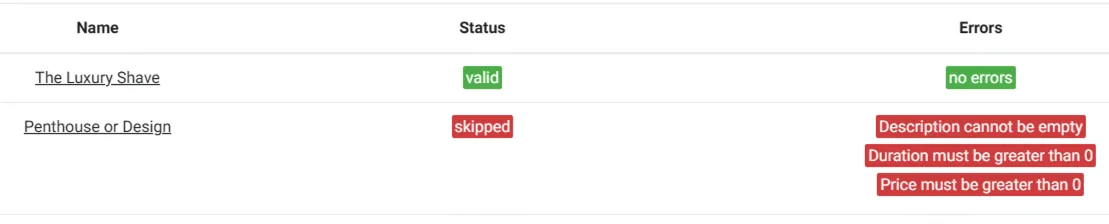
連携を有効にするには、「Activate Google Maps integration」 をクリックします。
Googleとの同期が完了するまでお待ちください。最大24時間かかる場合があります。問題がなければ、Googleマップ上のお店のページに予約機能が表示されます。
連携が成功したかを確認する方法
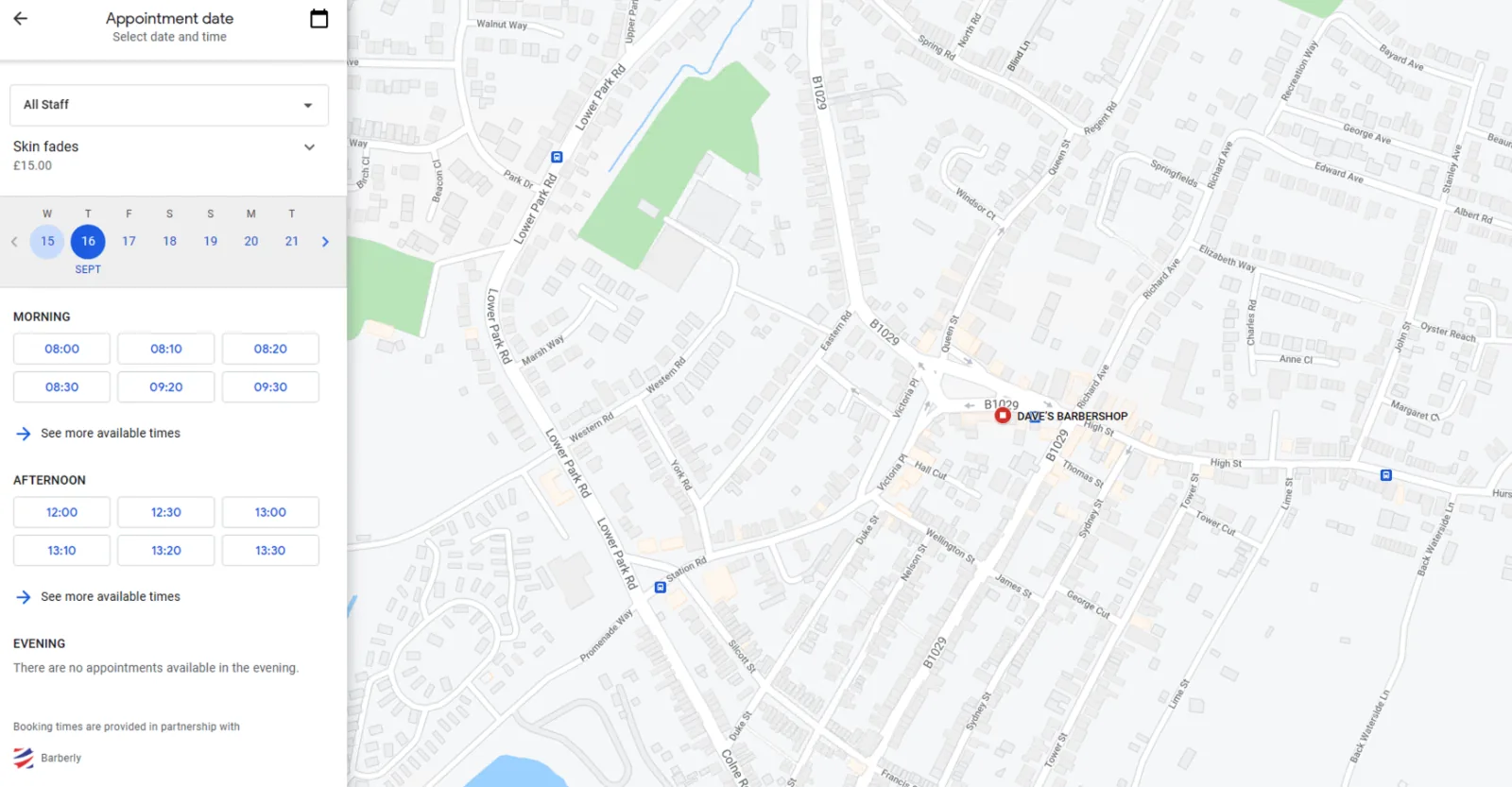
GoogleがBarberlyに登録された住所と店名を、Googleマップ上のお店と照合できた場合、照合されたデータとGoogle上の予約ページへのリンクが表示されます。スクリーンショットをご覧ください。
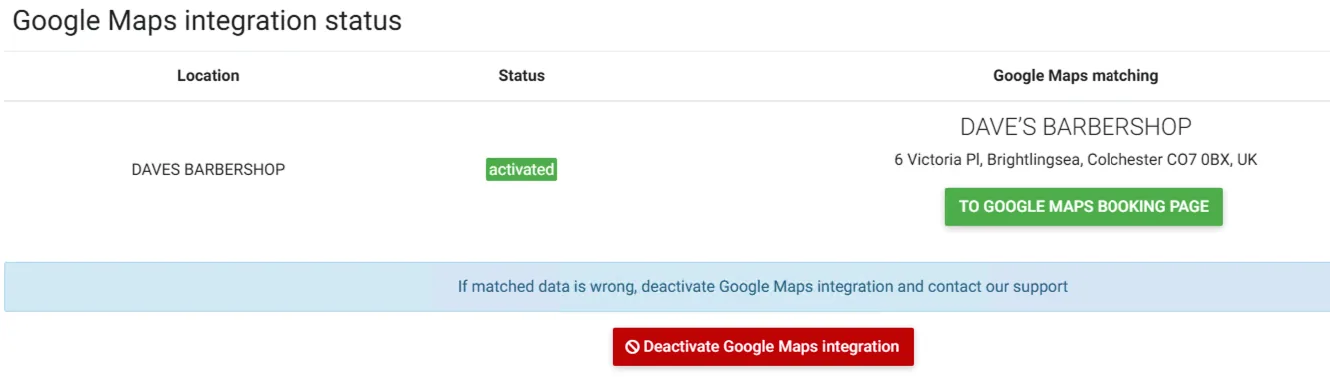
重要! Googleがお店を誤った場所と照合した場合は、連携を無効にしてサポートまでご連絡ください。
連携が失敗したかを確認する方法
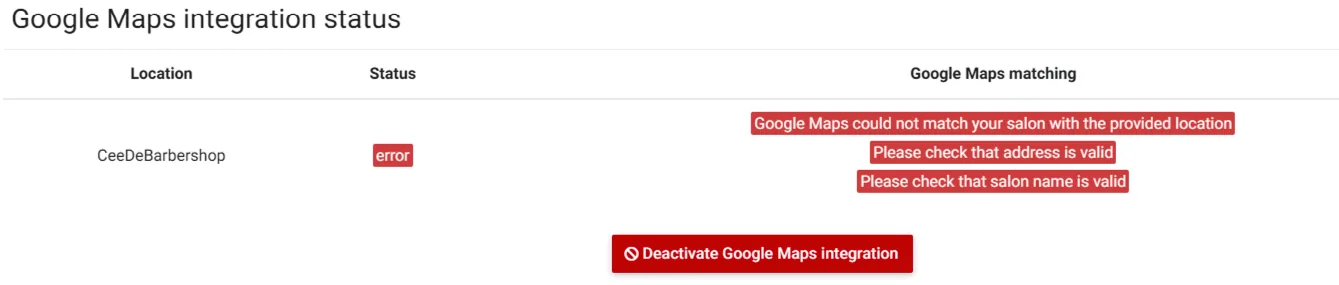
連携が失敗する主な原因は、GoogleがBarberlyに登録された住所と店名を、Googleマップ上の情報と照合できなかったことです。店名を調整し、住所を確認することをおすすめします。その後はお待ちいただくだけです。Googleが24時間以内にもう一度お店の同期を試みます。連携に失敗した場合、ステータスはスクリーンショットのように表示されます。
知っておきたい注意点
- Googleとの同期には時間がかかります。Barberlyで時間をブロックしても、しばらくの間はGoogleマップ上で予約可能なままになり、お客様が予約できてしまう場合があります。営業時間の変更についても同様です。
- お客様はGoogleマップ経由では支払いを行いません。Barberlyの設定で支払いを必須にしている場合でも、Googleマップからの予約は支払いなしで行われます。